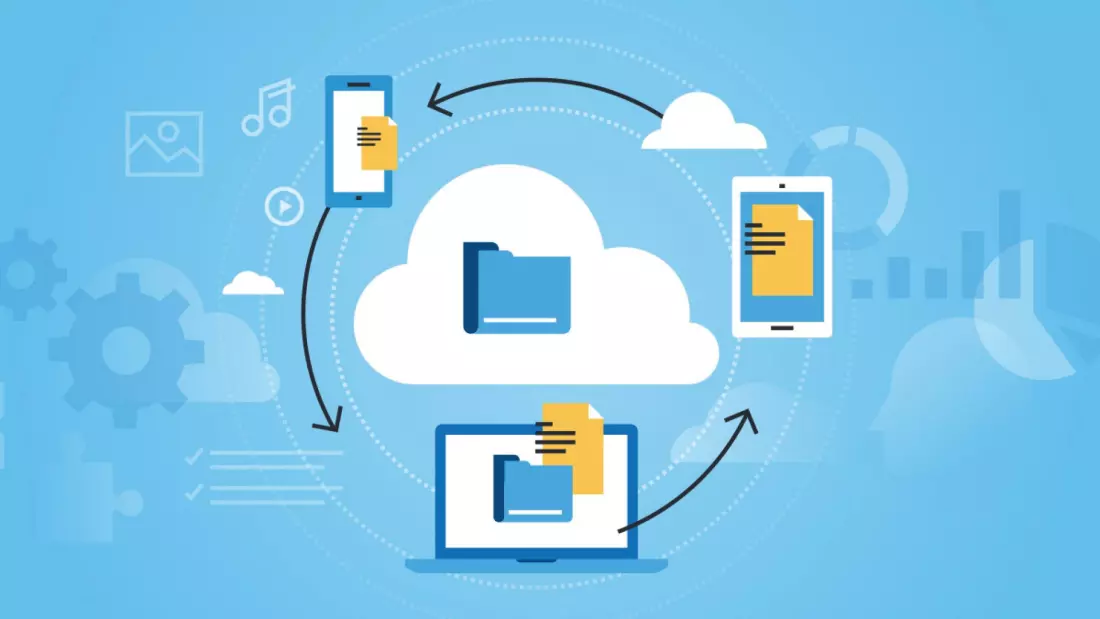
Облачные хранилища предоставляют удобный способ хранения, обмена и доступа к файлам из любой точки мира с помощью интернета. Существует множество облачных сервисов, таких как Google Диск, Dropbox, Яндекс.Диск и другие, каждый из которых предлагает свои инструменты для загрузки файлов. В этой статье мы рассмотрим подробное руководство по загрузке файлов в облачное хранилище с использованием популярных платформ.
Google Диск
Google Диск предоставляет простой способ загрузки и хранения файлов в облаке.
- Войдите в ваш аккаунт Google
Откройте браузер и войдите в свой аккаунт Google. - Перейдите на страницу Google Диска
Введите адрес "drive.google.com" в адресной строке браузера и нажмите Enter. - Загрузите файлы
Нажмите на кнопку "Загрузить" (обычно это значок облака с стрелкой вверх) и выберите файлы для загрузки с вашего компьютера. Вы также можете просто перетащить файлы в окно браузера.
Dropbox
Dropbox также предоставляет удобный способ загрузки файлов в облако.
- Войдите в ваш аккаунт Dropbox
Откройте браузер и войдите в свой аккаунт Dropbox. - Перейдите на страницу Файлов
Перейдите на страницу "Файлы" или "Мои файлы" в вашем аккаунте Dropbox. - Загрузите файлы
Нажмите на кнопку "Загрузить файл" и выберите файлы для загрузки с вашего компьютера.
Яндекс.Диск
Яндекс. Диск также позволяет загружать файлы в облако с легкостью.
- Войдите в ваш аккаунт Яндекс
Откройте браузер и войдите в свой аккаунт Яндекс. - Перейдите на страницу Яндекс.Диска
Перейдите на страницу "Диск" в вашем аккаунте Яндекс. - Загрузите файлы
Нажмите на кнопку "Загрузить" и выберите файлы для загрузки с вашего компьютера.
OneDrive (Microsoft)
- OneDrive - это облачное хранилище от Microsoft, где также можно загружать файлы.
- Войдите в ваш аккаунт OneDrive
Откройте браузер и войдите в свой аккаунт OneDrive. - Перейдите на страницу OneDrive
Перейдите на страницу "Файлы" в вашем аккаунте OneDrive. - Загрузите файлы
Нажмите на кнопку "Загрузить" и выберите файлы для загрузки с вашего компьютера.
Выберите подходящий для вас облачный сервис и следуйте указанным выше инструкциям, чтобы загрузить файлы в облачное хранилище. После загрузки файлы будут доступны для просмотра, скачивания и обмена из любого места и с любого устройства, подключенного к интернету.
 1
1 2
2 3
3